QR-Code für Google-Bewertungen erstellen: Link finden, Code speichern, richtig aufstellen

Du willst mehr Google-Bewertungen und suchst einen QR-Code, der Gäste direkt zum Bewertungsformular bringt? Den bekommst du kostenlos von Google. Öffne am Computer dein Unternehmensprofil, wähle „Rezensionen lesen“ und dann „Mehr Rezensionen erhalten“. Dort kopierst du den Link oder speicherst den fertigen Code als Bild. Einen Generator im Abo brauchst du dafür nicht.
Das Wichtigste in Kürze
- Google liefert Link und QR-Code kostenlos im Unternehmensprofil unter „Mehr Rezensionen erhalten“. Den Code gibt es laut Google-Hilfe nur am Computer.
- Ein QR-Code ist ein gedruckter Link. Deine Gäste scannen ihn mit der Handy-Kamera, eine App brauchen sie nicht.
- Er wirkt dort, wo Gäste ein paar Sekunden Zeit haben: an Theke und Kasse, auf dem Tisch, auf dem Kassenbon.
- Ein kurzer Satz über dem Code, genug Größe und ein freier Rand entscheiden, ob jemand scannt.
- Der Code von Google führt fest zum Formular. Für einen Aufsteller, der lange steht, ist ein Link mit änderbarem Ziel besser.
Wie erstelle ich einen QR-Code für Google-Bewertungen?
Am schnellsten direkt bei Google. Im Unternehmensprofil erstellt Google dir Link und QR-Code zu deinem Bewertungsformular, kostenlos. Den QR-Code gibt es laut Google-Hilfe im Moment nur im Browser am Computer, nicht am Handy. So gehst du vor:
- Öffne am Computer dein Unternehmensprofil über business.google.com.
- Wähle „Rezensionen lesen“ und dann „Mehr Rezensionen erhalten“.
- Für den Link wählst du „Kopieren“. Den Link schickst du per E-Mail, WhatsApp oder am Ende eines Chats.
- Für den Code klickst du mit der rechten Maustaste darauf und wählst „Bild speichern unter…“.
- Öffne das gespeicherte Bild am Bildschirm. Scanne es mit einem iPhone und einem Android-Handy. Öffnet sich auf beiden dein Formular, kann der Code in den Druck.
Prüf vor einem großen Druck, ob das Bild scharf genug ist. Ist es zu klein, machst du aus dem kopierten Link einen neuen Code als Vektordatei (SVG oder PDF). Die bleibt beim Vergrößern scharf. Nimm dafür einen statischen Code. Ein statischer Code enthält deinen Link direkt und hängt an keinem Abo.
Das geht kostenlos mit unserem QR-Code-Generator für Google-Bewertungen. Du fügst den Link ein und bekommst den Code als SVG und PNG, dazu ein Schild zum Ausdrucken. Auch am Handy.
Was kostet ein eigener QR-Code?
Der Code von Google kostet nichts. Auch ein statischer Code aus einem Generator ist meist kostenlos. Geld kostet erst ein Code mit änderbarem Ziel, den Fachleute dynamisch nennen. Er führt zuerst zur Adresse des Anbieters und von dort weiter zu deinem Formular. Was nach dem Ende des Abos mit dem Code passiert, entscheidet der Anbieter.
| Weg | Kosten | Ziel später ändern? | Darauf achten |
|---|---|---|---|
| Code von Google | kostenlos | nein, er führt fest zum Formular | nur am Computer, Bild vor dem Druck prüfen |
| Statischer Code aus einem Generator | meist kostenlos | nein | Link von Google einfügen, als SVG oder PDF speichern |
| Dynamischer Code | meist im Abo | ja | vorher klären, was nach einer Kündigung mit dem Code passiert |
Dazu kommt der Druck: ein Blatt aus deinem Drucker, ein Aufkleber oder ein fester Aufsteller. Unsere Empfehlung: Schließ kein Abo nur für den Bewertungs-Code ab. Für Zettel, Kassenbon und Visitenkarte reicht der kostenlose Code von Google. Ein änderbares Ziel lohnt sich erst, wenn der Code lange stehen soll. Dann nutzt du ihn später auch für anderes, etwa für deine Speisekarte.
Wo wirkt der QR-Code für Google-Bewertungen am besten?
Dort, wo Gäste ein paar Sekunden Zeit haben und gerade etwas bei dir erlebt haben. Ein Code an der Tür bringt wenig, denn wer vorbeigeht, war meist noch nicht dein Gast. Google erlaubt nur Bewertungen, die auf einer echten Erfahrung beruhen.
| Ort | Warum es dort klappt | Tipp |
|---|---|---|
| Theke und Kasse | Gäste warten auf Bon, Karte oder Wechselgeld | auf Augenhöhe, nicht hinter der Kasse |
| Tisch | nach dem Essen ist Zeit | einer je Tisch, nicht einer für den ganzen Raum |
| Kassenbon und Rechnung | der Gast nimmt den Code mit nach Hause | Google nennt Belege ausdrücklich als Ort für den Link |
| Empfang, Rezeption, Spiegel im Salon | dort wartet der Kunde ohnehin | gut sichtbar, nicht zwischen Flyern |
| E-Mail, WhatsApp, Chat | nach einem Termin oder einer Bestellung | hier den Link schicken, nicht den Code |
Der Code fragt still. Noch besser wirkt er mit einem Satz von dir: „Wenn es dir gefallen hat, freuen wir uns über eine Bewertung. Der Code hier führt direkt hin.“ Frag jeden Gast, nicht nur die, die gerade zufrieden wirken. Gezielt nur um gute Bewertungen zu bitten, verbietet Google. Belohnungen verbietet Google auch. Mehr dazu steht im Ratgeber Google-Bewertungen kaufen.
Worauf musst du beim Drucken achten?
Ob jemand scannt, entscheidet sich in zwei Sekunden. Der Gast muss den Code sehen und verstehen, wozu er da ist. Ein Code ohne Hinweis wird leicht für die Speisekarte oder das WLAN gehalten. Darauf kommt es an:
- Ein Satz über dem Code, zum Beispiel „Bewerte uns bei Google“ oder „Hier geht es zu unseren Bewertungen“.
- Dunkel auf hell. Am sichersten ist ein schwarzer Code auf weißem Grund, auch auf einem bunten Aufsteller.
- Ein freier Rand rundherum. Die Erfinder des QR-Codes verlangen ihn an allen Seiten. Er ist so breit wie vier der kleinen Quadrate im Code. Schrift und Bilder gehören nicht hinein.
- Groß genug für den Abstand. Am Tisch scannt der Gast aus Armlänge, da reichen ein paar Zentimeter. An der Theke oder im Fenster steht er weiter weg. Dann muss der Code deutlich größer sein.
- Nichts an den Link anhängen. Je mehr Zeichen im Code stecken, desto feiner wird bei gleicher Größe sein Muster. Feine Muster liest eine Kamera aus der Ferne schlechter.
- Ein Test vor Ort. Stell den Ausdruck an seinen Platz und scanne ihn aus der Entfernung deiner Gäste, auch bei dem Licht, das abends dort ist.
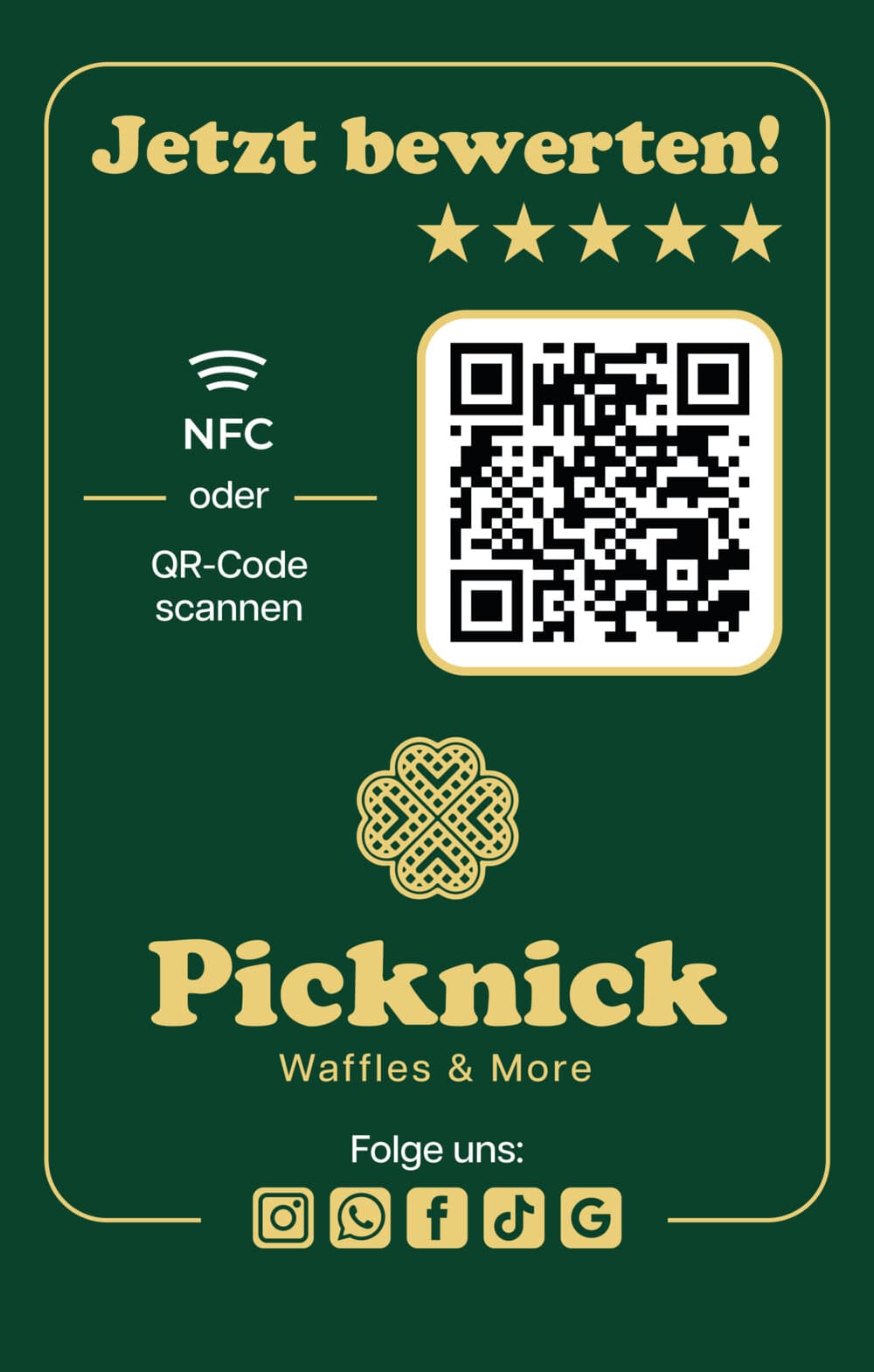
Ein NFC-Chip kann dazukommen. Dann halten Gäste ihr Handy einfach an den Aufsteller. Der QR-Code bleibt trotzdem der Hauptweg. Warum, erklärt der Ratgeber NFC und Google-Bewertungen.
Fester Google-Link oder Link mit änderbarem Ziel?
Der Code von Google enthält den Link zu deinem Formular fest. Willst du Gäste später woanders hinschicken, musst du neu drucken. Für einen Zettel ist das egal. Für einen Aufsteller, der jahrelang auf der Theke steht, nicht.
Ein Link mit änderbarem Ziel führt erst zu einer festen Adresse und von dort weiter. Das Ziel stellst du um, wann du willst. Im Herbst führt der Code zu deinen Bewertungen, im Frühling zur neuen Eiskarte. Der Haken: Du hängst vom Anbieter dieser Adresse ab. Stell ihm deshalb vor dem Kauf drei Fragen:
- Was passiert mit dem Code, wenn ich kündige?
- Kann ich das Ziel selbst ändern, ohne für jede Änderung zu zahlen?
- Was speichert der Anbieter über meine Gäste, wenn sie scannen?
Bei hallocard führen QR-Code und NFC-Chip des Aufstellers zu einem Link, dessen Ziel sich ändern lässt, ohne neu zu drucken. Auch nach einer Kündigung führt er weiter dorthin, wohin du willst, zum Beispiel zu deinem Google-Profil.
Ist der QR-Code sicher?
Der Code selbst ist harmlos. Er enthält nur einen Link, hier zu deinem Formular bei Google. Die Gefahr ist ein fremder Aufkleber über deinem Code. Die Verbraucherzentrale warnt vor solchen überklebten Codes, etwa an Ladesäulen und Parkautomaten. Betrüger leiten damit auf falsche Seiten um. Das nennt man Quishing, aus QR-Code und Phishing.
Schau deshalb ab und zu nach, ob dein Code noch deiner ist. Das gilt vor allem für Orte, an die jeder herankommt, etwa das Schaufenster. Scanne ihn einmal im Monat selbst. Öffnet sich dein Bewertungsformular, ist alles in Ordnung.
Häufige Fragen
Wie kann man eine Bewertung über Google abgeben?
Der Gast scannt den Code oder tippt auf den Link. Dann öffnet sich das Bewertungsformular deines Betriebs. Er vergibt Sterne, schreibt auf Wunsch ein paar Sätze und schickt alles ab. Dafür braucht er ein Google-Konto.
Kann ich den QR-Code auch am Handy erstellen?
Laut Google-Hilfe nicht. Den QR-Code für Bewertungen gibt es im Moment nur im Browser am Computer. Öffne dort dein Unternehmensprofil, wähle „Rezensionen lesen“ und dann „Mehr Rezensionen erhalten“.
Läuft der QR-Code von Google irgendwann ab?
Nein, er hängt an keinem Abo. Er enthält den Link zu deinem Bewertungsformular direkt und funktioniert, solange es dein Unternehmensprofil gibt. Vorsicht bei Generatoren mit Probezeit: Manche Codes laufen über die Adresse des Anbieters und hängen an dessen Abo.
Sind QR-Codes noch zeitgemäß?
Ja. Deine Gäste scannen den Code mit der Kamera ihres Handys, eine App brauchen sie nicht. Ein NFC-Chip kann dazukommen. Er klappt aber nicht mit jedem Handy. Deshalb bleibt der QR-Code der Hauptweg.
Darf ich Gästen für das Scannen etwas schenken?
Nein. Google verbietet Anreize für Bewertungen, etwa Rabatte oder Gratis-Produkte. Das gilt auch für einen Kaffee oder einen Extra-Stempel. Bitte alle Gäste freundlich um eine ehrliche Bewertung, ohne Gegenleistung.
Wie erstelle ich einen QR-Code für mein Unternehmen?
Für Bewertungen nimm den kostenlosen Code aus deinem Google-Unternehmensprofil. Für andere Ziele wie Website oder Speisekarte erzeugst du einen statischen Code mit einem Generator. Soll sich das Ziel später ändern lassen, brauchst du einen Link mit änderbarem Ziel.
Quellen
- Google Unternehmensprofil-Hilfe: Link oder QR-Code zum Anfordern von Rezensionen erstellen, abgerufen am
- Google Unternehmensprofil-Hilfe: Tipps für mehr Rezensionen, abgerufen am
- Google Maps: Verbotene und eingeschränkt zulässige Inhalte, abgerufen am
- DENSO WAVE (QRcode.com): Point for determining the code area, abgerufen am
- Verbraucherzentrale: Quishing, falsche QR-Codes in Mails, Briefen, ÖPNV und Straßenverkehr, abgerufen am
Über den Autor
Ich bin Mutlu Mazici, Gründer von hallocard. Beim Kennenlernen sprichst du direkt mit mir.
Unverbindlich kennenlernen